Bitmap Editing · SMA · Lanjutan · Sesi 7
Workflow layer dan mask
Penguatan Alat dan Workflow Ilustrasi
PhotoCraft · 60 menitMenerapkan workflow layer dan mask untuk transisi ke ilustrasi
Codezilla · 1 / 12Tujuan dan bukti belajar
1.Menerapkan workflow layer dan mask untuk transisi ke ilustrasi
2.Revisi satu unsur tidak merusak unsur lainnya
3.Selesaikan versi sederhana dahulu; tambahan setelah inti tercapai.
Pahami: Workflow layer dan mask
1.Seleksi membatasi area yang diedit. Mask mengatur bagian layer yang terlihat tanpa menghapus gambar sumber: putih terlihat, hitam tersembunyi dan abu-abu sebagian.
2.Pilih thumbnail mask, sembunyikan satu bagian lalu pulihkan. Periksa tepi pada latar terang dan gelap; jangan mengecat gambar sumber secara tidak sengaja.
Kenali tampilan PhotoCraft
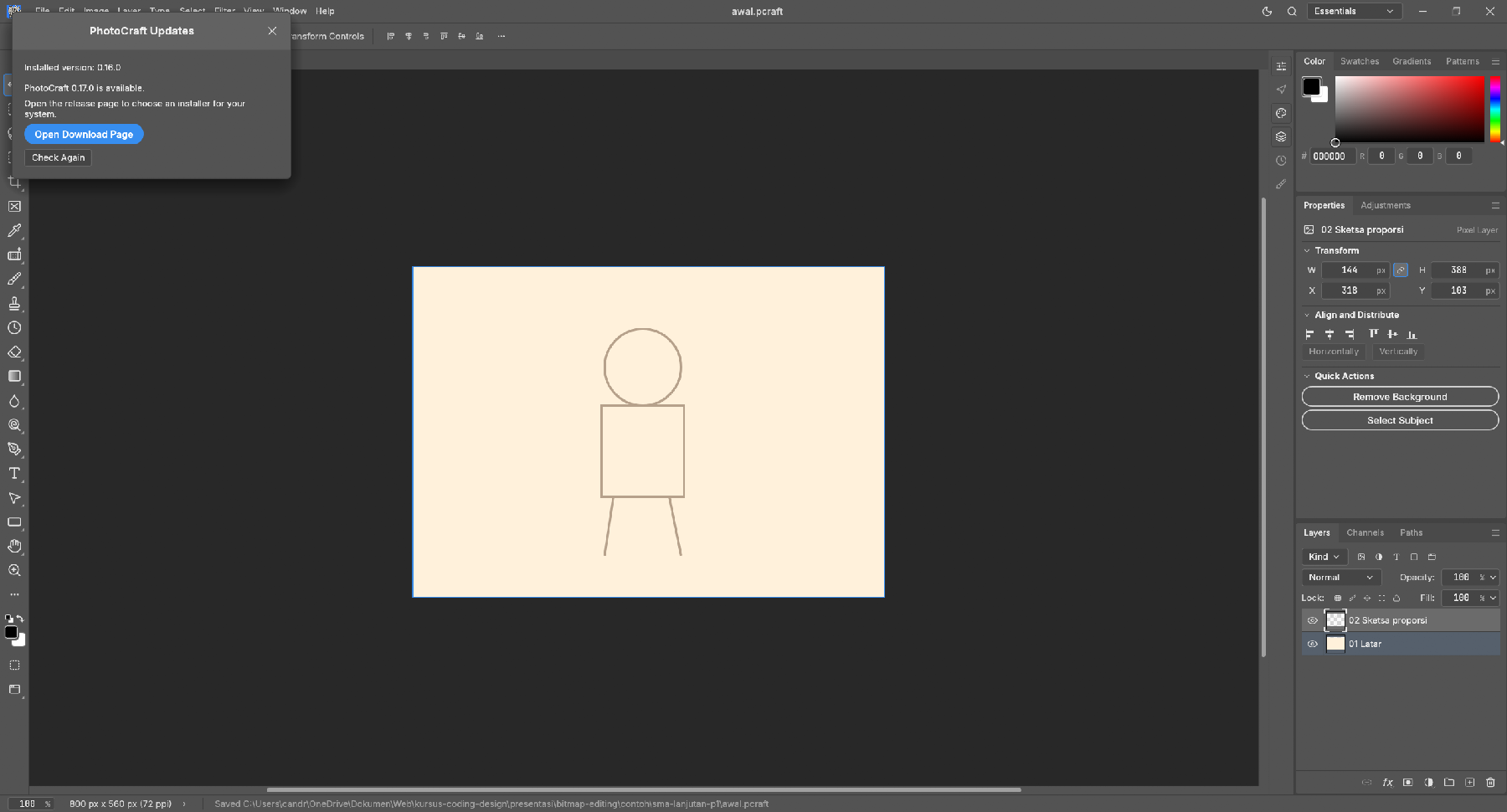
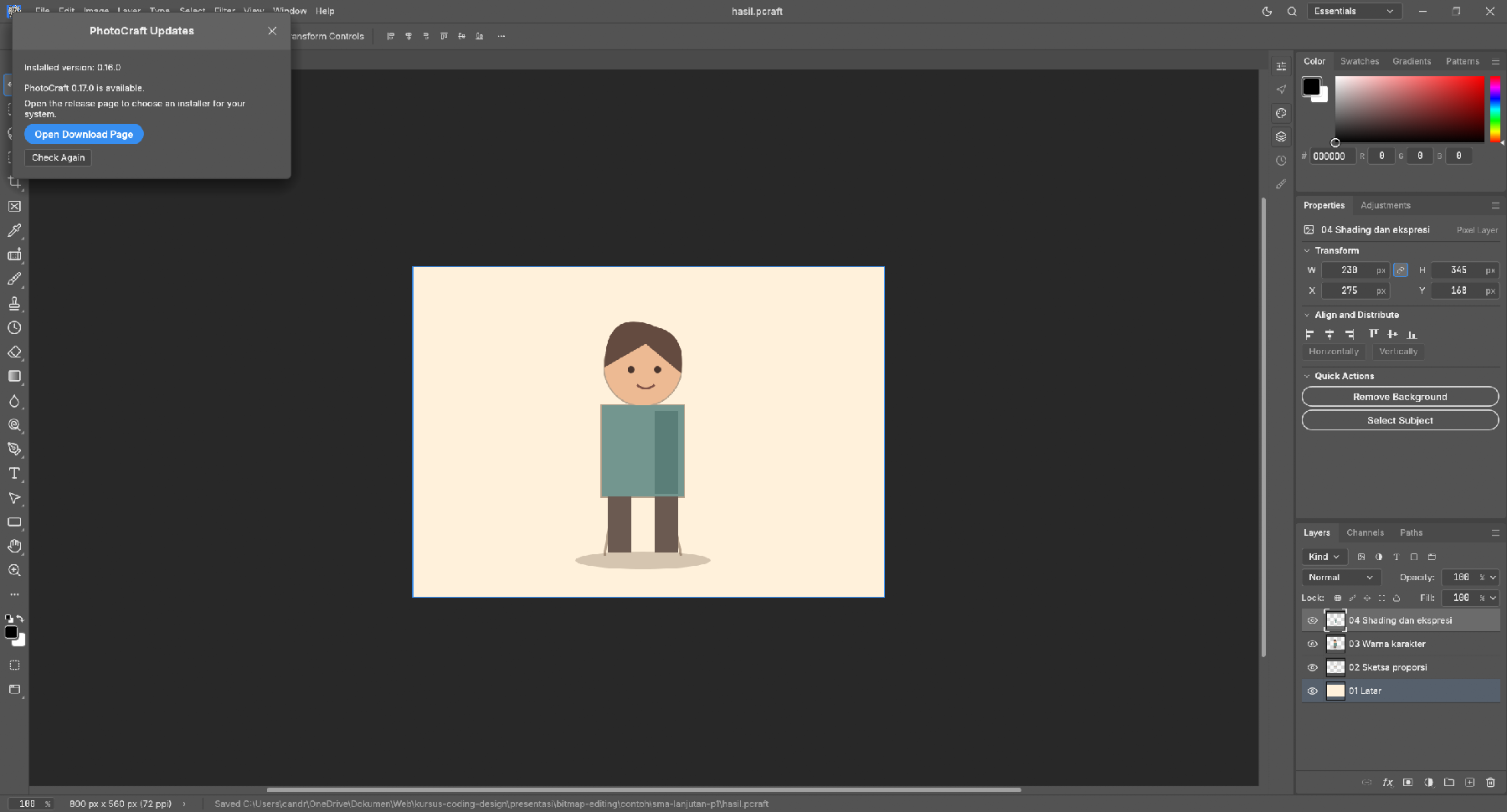
Temukan kanvas, layer/objek, atau timeline yang dipakai dalam latihan.
Menerapkan workflow layer dan mask untuk transisi ke ilustrasi
Tentukan bagian yang akan kamu ubah pada sumber milikmu.
Perbesar screenshot ↗ · Unduh contoh teknik (.zip)
Codezilla · 4 / 12Siapkan alat dan sumber
1.Buka PhotoCraft. Siapkan folder sumber, aset, dan ekspor.
2.Buka pekerjaan terakhir atau dokumen baru untuk sesi ini. Gunakan format sumber .pcraft.
3.Simpan salinan sebelum perubahan besar. Pastikan objek, layer, atau frame yang benar sedang aktif.
Praktik bersama mentor
1.Pisahkan sketsa, warna, dan latar lalu uji perubahan palet pada salinan
2.Mentor memperagakan satu bagian, lalu berhenti agar siswa mencoba pada sumbernya sendiri.
3.Bandingkan hasil dengan tujuan: Revisi satu unsur tidak merusak unsur lainnya
Contoh pengerjaan di PhotoCraft

Pisahkan sketsa, warna, dan latar lalu uji perubahan palet pada salinan
Revisi satu unsur tidak merusak unsur lainnya
Bandingkan satu perubahan dengan sumber awal, lalu coba versi milikmu.
Perbesar screenshot ↗ · Unduh contoh teknik (.zip)
Codezilla · 7 / 12Kerjakan versi milikmu
1.Pisahkan sketsa, warna, dan latar lalu uji perubahan palet pada salinan
2.Pilih satu perubahan gambar dan jelaskan pengaruhnya.
3.Simpan versi awal, masukan dan satu revisi.
Uji lalu perbaiki
1.Periksa: Revisi satu unsur tidak merusak unsur lainnya
2.Waspadai: PNG yang diimpor dianggap membawa layer edit dari sumber
3.Ubah satu penyebab, lalu bandingkan hasil dengan versi awal.
Periksa sebelum menyerahkan
1.Revisi satu unsur tidak merusak unsur lainnya
2.Sumber .pcraft terbuka ulang dan aset yang diperlukan tersedia.
3.Serahkan bukti sesi dan hasil ekspor yang sesuai tugas.
Jelaskan keputusanmu
1.Apa tujuan visual yang ingin kamu sampaikan?
2.Alternatif mana yang dipilih, dan mengapa?
3.Apa yang berubah setelah masukan atau uji?
Satu temuan untuk sesi berikutnya
1.Sebutkan satu hubungan antara pilihan dan hasilnya.
2.Tuliskan bagian yang masih perlu diperbaiki.
3.Simpan, buka ulang, lalu tutup sesi.
← → pindah slide · N catatan mentor · F layar penuh